2025년 2월 미국 연예계에서 어떤 흥미로운 일이 벌어지고 있는지 궁금하시죠? 오늘은 MZ 세대 여러분이 좋아할 만한 미국 연예계의 최신 소식을 재미있게 정리해 보았습니다.



🎬 할리우드의 화려한 귀환


2025년 2월, 할리우드에서는 많은 스타들이 새로운 프로젝트로 돌아오고 있습니다. 특히 테일러 스위프트가 주연을 맡은 영화 'Midnight Sun’의 촬영이 한창입니다. 할리우드의 인기 감독과 함께하는 이번 프로젝트는 그녀의 음악과 이야기를 기반으로 한 로맨스 드라마로, 팬들의 기대를 한 몸에 받고 있습니다!



🏆 그래미 어워드 2025


그래미 어워드가 2025년 2월에 개최될 예정입니다. 팬들은 비욘세, 두아 리파, 아리아나 그란데 등 인기 아티스트들의 수상 여부에 큰 관심을 가지고 있습니다. 특히, 비욘세는 이번 그래미에서 역대 최다 수상을 노리고 있어 더욱 주목받고 있습니다. 여러분은 어떤 아티스트의 수상이 기대되나요?



💖 스타들의 사랑 이야기


이달에는 여러 스타들의 사랑 이야기가 화제를 모으고 있습니다. 특히, 셀레나 고메즈와 제프 맥클레인의 열애 소식이 전해지며 팬들의 이목을 끌고 있습니다. 두 사람은 함께한 사진을 SNS에 올리며 달달한 모습을 자랑하고 있습니다. 여러분도 이들의 사랑을 응원해보세요!


📺 인기 예능 프로그램


2025년에도 여전히 뜨거운 인기를 얻고 있는 예능 프로그램들이 있습니다. **‘The Masked Singer’**가 새로운 시즌을 맞아 많은 스타들이 등장하며 화제를 모으고 있습니다. 각양각색의 마스크를 쓴 스타들의 정체를 맞추는 재미는 매 시즌 많은 시청자들을 사로잡고 있죠!



🥳 기대되는 영화 개봉


이번 달에는 기대작들이 많이 개봉합니다. 특히, **마블의 신작 ‘Avengers: New Beginnings’**가 많은 기대를 받고 있습니다. 마블 팬이라면 이 영화를 놓치지 말아야겠죠? 예고편에서 보인 화려한 액션 장면과 스타들의 출연이 팬들을 설레게 하고 있습니다.


📅 다양한 소식들로 가득


2025년 2월, 미국 연예계는 다양한 소식들로 가득 차 있습니다. 스타들의 새로운 프로젝트, 사랑 이야기, 그리고 인기 프로그램들이 이어지며 팬들의 관심을 받고 있는데요. 여러분은 어떤 소식이 가장 기대되시나요? 댓글로 여러분의 생각을 나눠주세요!


이 글이 여러분에게 재미있고 유익했기를 바랍니다. 앞으로도 더욱 흥미로운 연예 뉴스로 찾아올게요! 스타들과 함께하는 즐거운 하루하루가 되길 바랍니다! 🎉✨
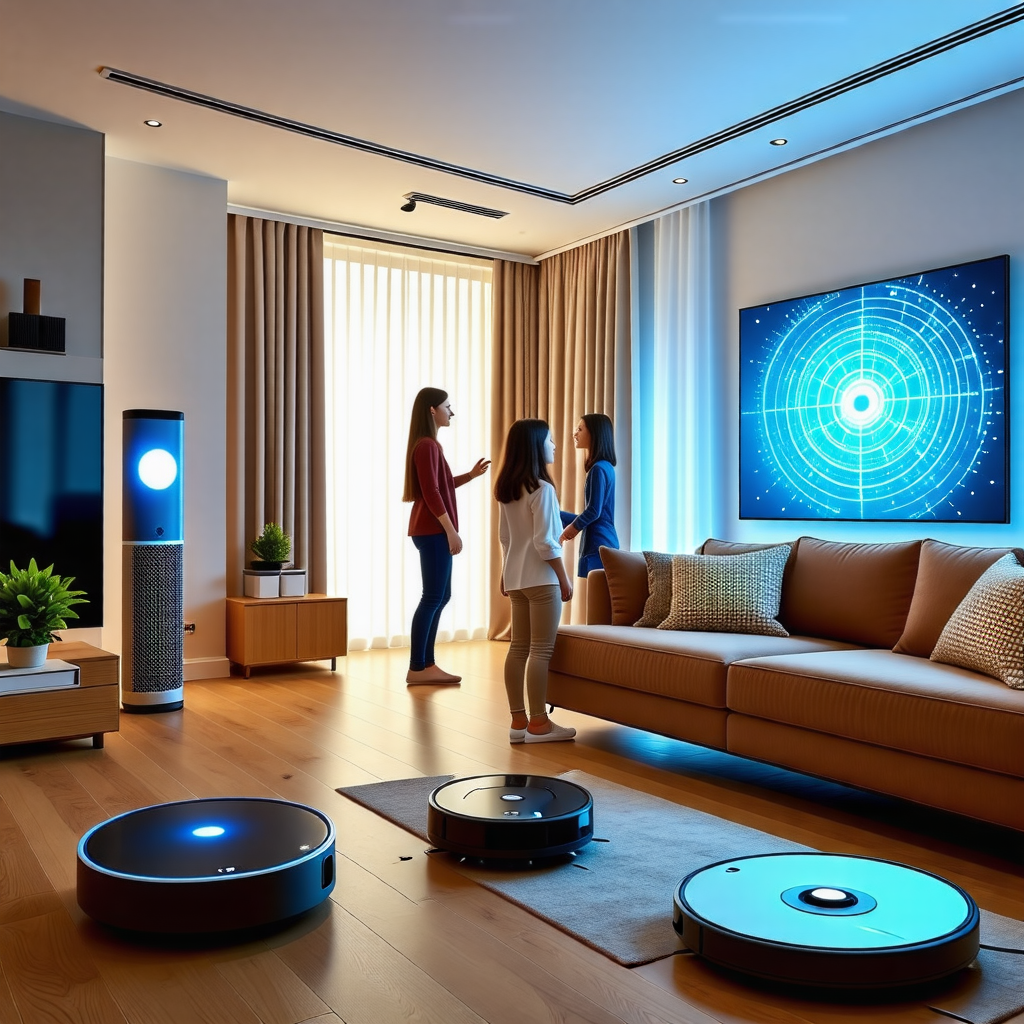
 

안녕하세요, 여러분! 오늘은 미국에서 화제가 되고 있는 뉴스 중 하나를 소개해드리려고 해요. 바로 인공지능(AI)이 우리의 일상생활을 어떻게 변화시키고 있는지에 대한 이야기입니다. 요즘 MZ 세대(밀레니얼+Z세대) 여러분은 AI와 함께하는 삶을 얼마나 즐기고 계신가요? 함께 알아봅시다!


🌟 AI의 놀라운 발전


최근 미국에서는 AI 기술이 엄청난 속도로 발전하고 있다는 소식이 전해졌습니다. ChatGPT와 같은 대화형 AI부터, 이미지 생성 AI까지 다양한 분야에서 활용되고 있는데요, 이러한 기술들은 우리의 삶을 더욱 편리하고 흥미롭게 만들어주고 있습니다.


💡 일자리의 변화


AI의 발전은 일자리에도 큰 영향을 미치고 있습니다. 많은 기업들이 AI를 도입해 업무 효율성을 높이고 있는데요, 이로 인해 일부 직업이 사라지기도 하고, 새로운 직업군이 생겨나기도 합니다. MZ 세대는 이러한 변화에 적응하기 위해 어떤 준비를 해야 할까요?


🎨 창작의 새로운 시대

특히, AI는 예술과 창작 분야에서도 혁신을 일으키고 있습니다. AI를 사용해 음악, 그림, 글 등을 창작하는 사람들이 늘어나고 있는데요, 이는 창작의 경계를 허물고 있습니다. 여러분도 AI를 이용해 나만의 작품을 만들어보는 건 어떨까요?


📱 일상 속 AI 활용하기


우리의 일상에서도 AI는 이미 깊숙이 들어와 있습니다. 스마트폰의 음성 비서, 추천 알고리즘 등이 그 예시입니다. 이러한 AI를 활용해 더 편리한 삶을 누릴 수 있는 방법에 대해 고민해보세요. 예를 들어, 운동 루틴을 AI와 함께 계획하거나, AI 추천으로 새로운 음악을 발견하는 것도 좋은 방법이겠죠?


🌍 결론


AI가 가져오는 변화는 우리에게 많은 기회를 제공합니다. 하지만 이와 동시에, 변화에 대한 두려움도 존재합니다. MZ 세대인 여러분이 이러한 변화를 잘 이해하고, 적극적으로 활용한다면 더욱 풍요로운 미래를 맞이할 수 있을 것입니다.

여러분은 AI와 함께하는 일상을 어떻게 생각하시나요? 댓글로 여러분의 생각을 공유해 주세요! 😊


이 글이 여러분에게 흥미롭고 유익했기를 바랍니다. 미국의 인공지능과 그 영향력에 대한 생각을 나누는 기회가 되었으면 합니다. 다음 포스팅도 기대해 주세요!


'[핫이슈] > 국내 | 해외 뉴스' 카테고리의 다른 글

강원도 폭설  (0) 2025.03.03


결과부터 말하자면, 엔화로 결제하면 된다!!!


좀더 정확히 하자면, 현지에서 결제되는 주된 통화로 결제해야 한다!!!

아마존이면 달러, 아마존 재팬이면 엔화..


이건 현지 여행을 가서 카드 결제할 때도 마찬가지. 그 나라 현지 통화로 결제를 해야 한다.

미국이면 달러, 프랑스면 유로, 일본이면 엔


아마존 재팬의 메인 결제 체제는 엔화이다. 따라서 엔화 결제시 다음의 수순을 거치게 된다.

엔(아마존 재팬 정산) => 달러 환전(국내 카드사 전달) => 원화 환전 결제(사용자)


하지만, 달러나 원화로 결제하게 되면 다음처럼 앞에 한 단계가 추가되는 방식이다.

달러/원 => 엔 환전(아마존 재팬 정산) => 달러 환전(국내 카드사 전달) => 원화 환전 결제(사용자)


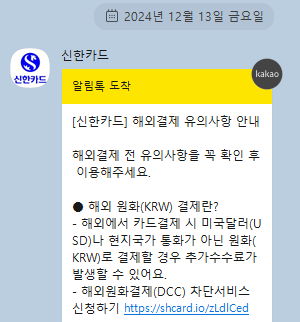
이중환전(DCC)이 발생하는 것뿐만 아니라 추가 수수료를 5~10% 부과한다.. 카드사의 횡포에 가깝다. 그래도 요즘은 카톡으로 해외결제 유이사항 및 차단서비스도 알려준다. 모르겠으면 차단서비스를 신청하자.


그렇다면 알리익스프레스는 어떨까? 중국 사이트이니 위엔으로 결제하는 것이 유리한 것 아닐까?

하지만 알리익스프레스의 주 결제 통화는 달러로, 달러로 결제해야 이중환전이 되지 않는다..

게다가 간편결제 카카오페이, 네이버페이를 이용하면 무조건 원화 결제가 진행된다. ㅠ.,ㅜ;;


이제 잘 확인하고 결제합시다!!!


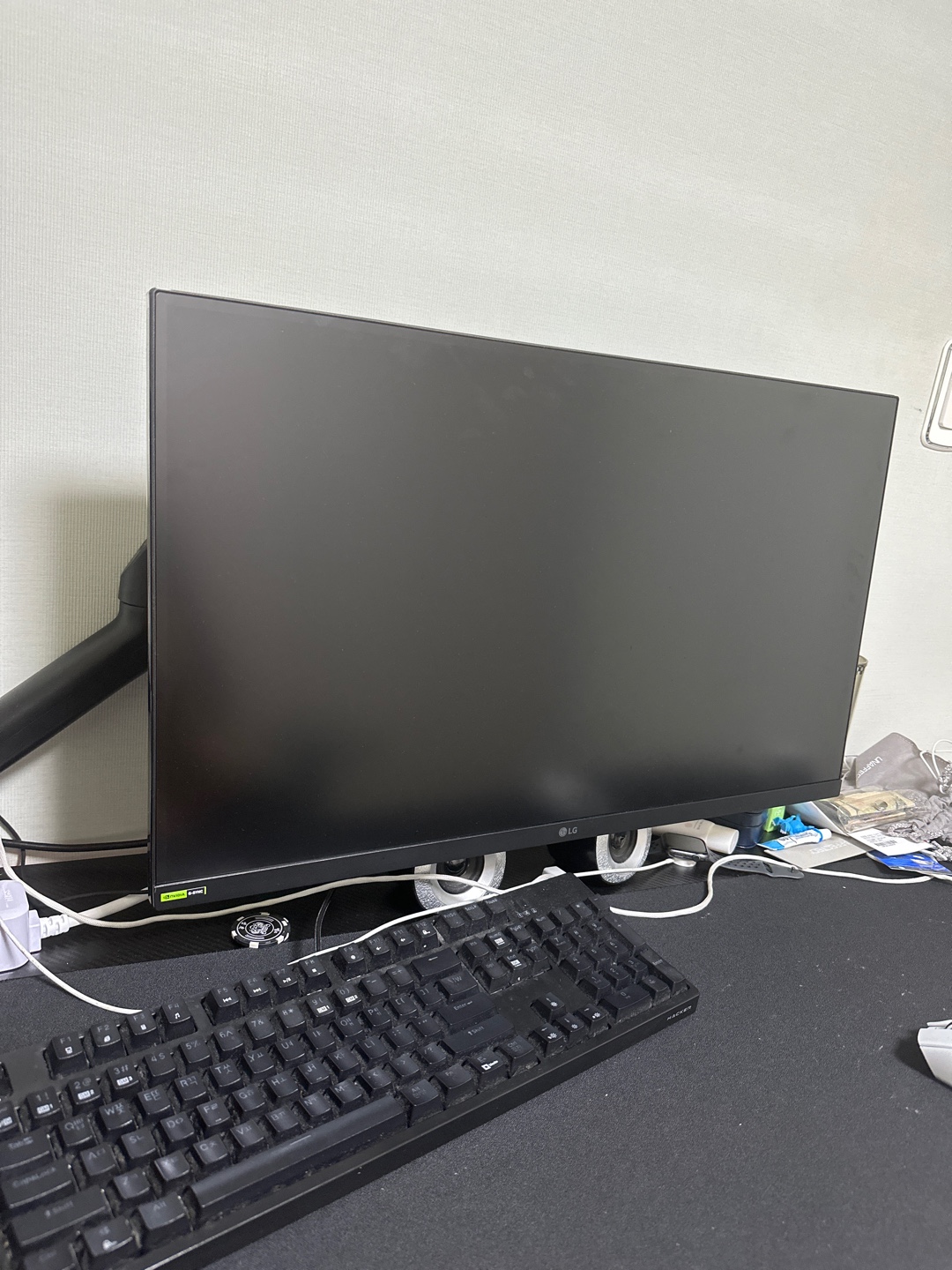
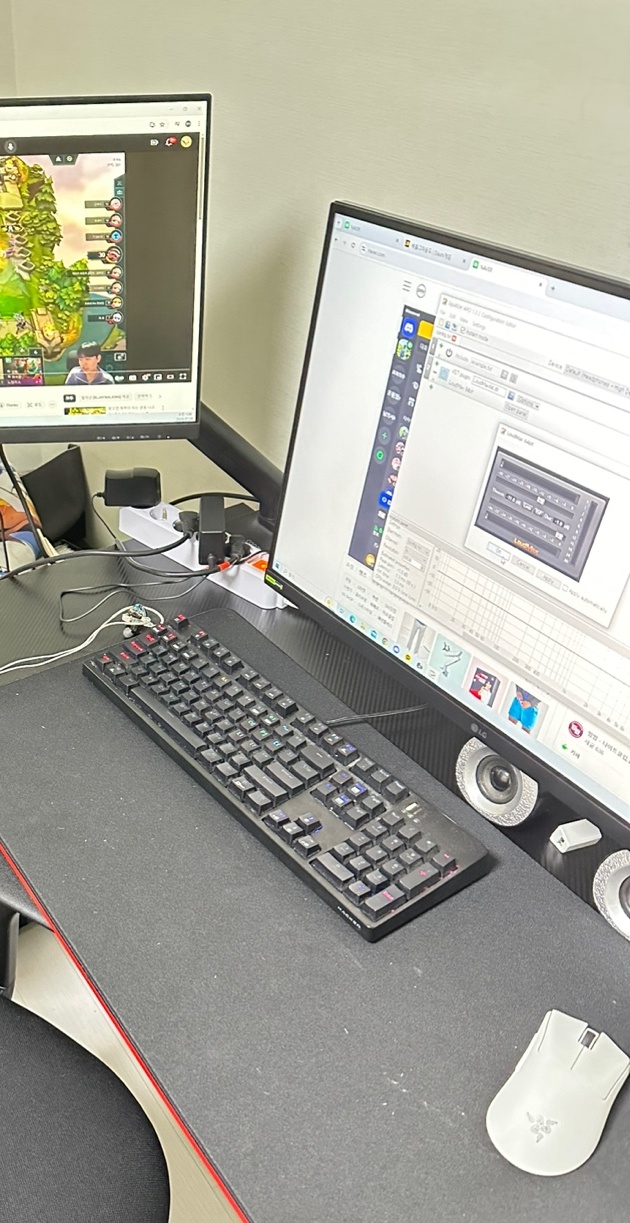
모델명 : LG 27GP750 27인치 울트라기어 고주사율 게이밍모니터 240Hz IPS HDR10 피벗 높이조절

게임 : 배틀그라운드와 귀멸의칼날을 재미있게 즐기고 있습니다.


울트라기어는 고주사율로 게이밍에 최적화되어 있습니다.

3D 게임할 때 약간의 어지러움이 있었는데, 빠른 반응속도와 자연스러운 화면 이동으로 아주 만족스럽게 플레이하고 있습니다.


추천합니다~~~~~~


내리쬐는 태양, 물 한 방울 찾을 수 없는 사막 한 복판..

사막 한 가운데 멍하니 서있는 사내가 있다.

사내가 응시하는 곳에는 빨간 문이 서있다.

이미 남자는 무슨 일이 벌어질지 알고 있다는 듯 시간을 끌고 기다리고 있다.


'[감상실] > 글' 카테고리의 다른 글

테헤란로 폭탄 테러 씬  (0) 2025.03.10

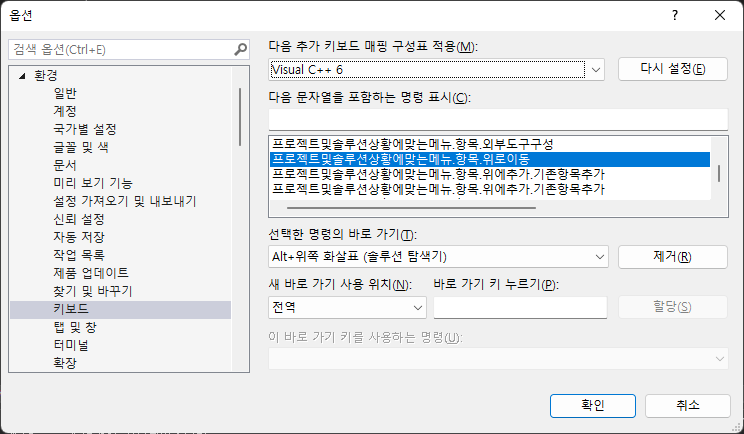
1. 키보드 매핑 구성표 변경 방법


2. 단축키 모음.

  • 찾기, 바꾸기 등
    • CTRL + F : 현재 문서에서 찾기
    • F3 : 찾은 다음 문자열로 이동 <현재 문서>
    • CTRL + SHIFT + F : 전체 프로젝트에서 찾기
    • F4 : 전체 프로젝트 찾은 다음 문자열로 이동 <문서간 이동>
    • CTRL + H : 현재 문서에서 찾아 바꾸기
    • CTRL + SHIFT + H : 전체 프로젝트에서 찾아 바꾸기 => Ctrl + R + R 추천
    • Ctrl + R + R<이하 CTRL 유지> : 현재 함수명, 변수명 등 전체 프로젝트에서 이름 한번에 변경
    • Ctrl + G : 줄 번호로 이동
    • CTRL + ] : "{" 또는 "}" 위치에서 "{" 또는 "}" 반대 위치로 이동
    • CTRL + SHIFT + ] : "{" 또는 "}" 위치에서 해당 스코프 선택영역 지정
    • CTRL + SPACE : 자동 완성
    • F12 : 정의로 이동 
    • ALT + F12 : 정의 피킹
    • Ctrl + K + W : 책갈피 관리자
    • Ctrl + K + K : 책갈피 추가/해제 <Ctrl + F2 동일>
    • Ctrl + K + P : 이전 북마크로 이동 <F2 동일>
    • Ctrl + K + N : 다음 북마크로 이동 <Shift + F2 동일>
    • CTRL + - (대시) : 이전 커서 위치로 이동


  • 디버깅
    • F9 : 현재 줄 Break Point 설정/해제
    • F5 : 디버깅 시작
    • F10 : 프로시저 단위 실행 (한줄씩 디버깅 실행. 함수 내 진입하지 않음)
    • F11 : 한 단계씩 코드 실행 (한줄씩 디버깅 실행하며 함수 내 진입)
    • CTRL + F10 : 커서까지 실행
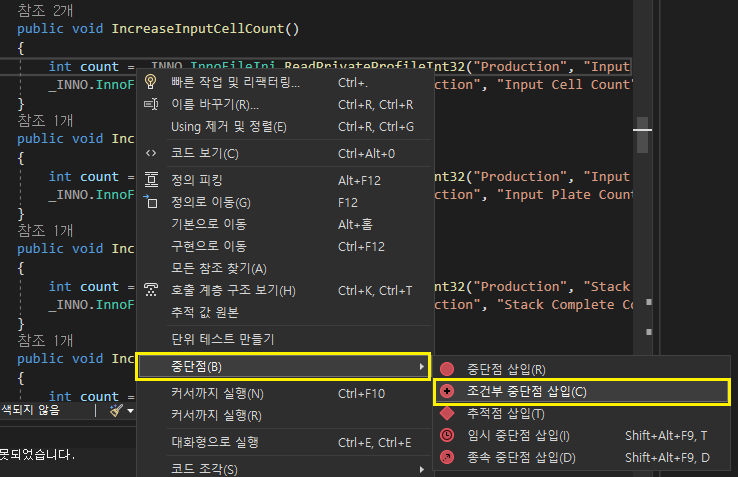
    • 조건부 중단점 (단축키는 아니지만)


  • 문서편집
    • Ctrl + TAB : 열린 문서간 전환
    • ALT + SHIFT + 커서이동 (또는 마우스클릭) : 가로세로 블록 영역 설정
    • CTRL + ALT + 아래화살표 : 열려 있는 파일에 빠르게 접근
    • Ctrl + X / C / V : 다들 알지만.. 선택 영역을 지정하지 않으면 현재 줄에 대해 가능하다는 건 숨겨진 기능 ㅎㅎ 
    • CTRL + D : 선택영역 없으면 현재 줄 복사/붙여넣기, 선택영역 있으면 선택영역 복사/붙여넣기
    • ALT + 화살표 위아래 : 현재 줄 위치 변경
    • CTRL + 화살표 위아래 : 화면 스크롤
    • CTRL + K + C : 주석 설정
    • CTRL + K + U : 주석 해제
    • SHIFT + ALT + ENTER : 풀 스크린 모드
    • CTRL + K + D : 현재 문서 전체 소스 코드 자동 정렬
    • CTRL + K + F : 선택 영역 소스 코드 자동 정렬
    • CTRL + U : 한 글자 또는 선택영역을 소문자로 변경
    • CTRL + SHIFT + U : 한 글자 또는 선택영역을 대문자로 변경
    • CTRL + M + M : 현재 스코프 영역 감추기 / 펼치기
    • CTRL + F4 : 현재 문서 닫기
    • CTRL + K + S : 코드 조각 (#if, #region, class 등으로) 코드 감싸기


3. 코드 조각 (코드 자동 완성) : 일부 타이핑 후 TAB + TAB 많은 것들이 있음.

  • CTRL + K + X => Visual C# : 조각(Snippet) 삽입
  • CTRL + K + B : 조각(Snippet) 관리자 <나만의 스니팻 모음을 만들어 사용하자!!!>
  • #if, #region + TAB + TAB : 자동 완성
  • class + TAB + TAB : 클래스 자동 생성 
  • cw + TAB + TAB : Console.WriteLine() 자동 생성
  • propfull + TAB + TAB : property 전체 자동 생성


4. 나만의 재활용 코드 만들기

  • CTRL + K + B : 조각(Snippet) 관리자에서 만들어 사용
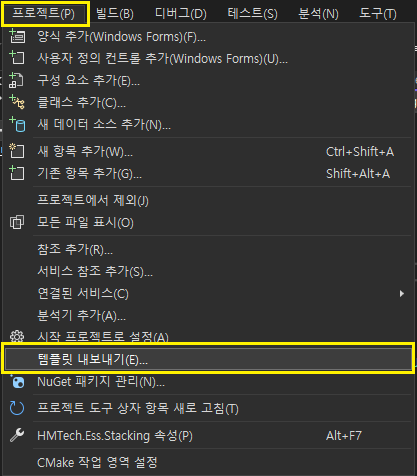
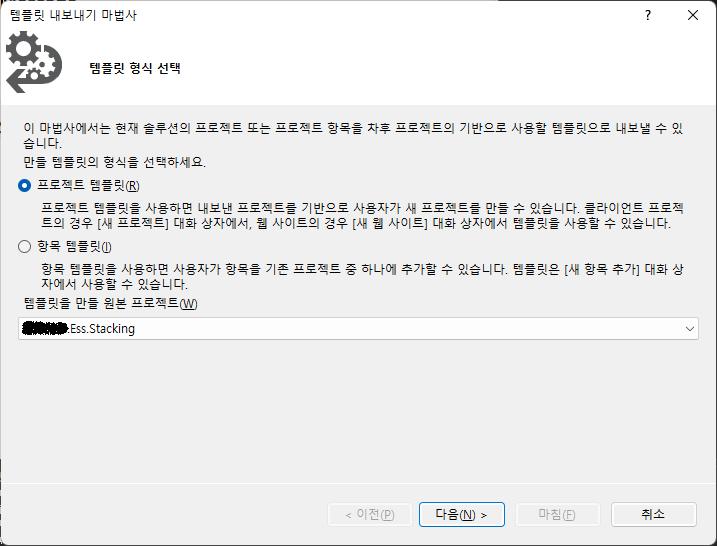
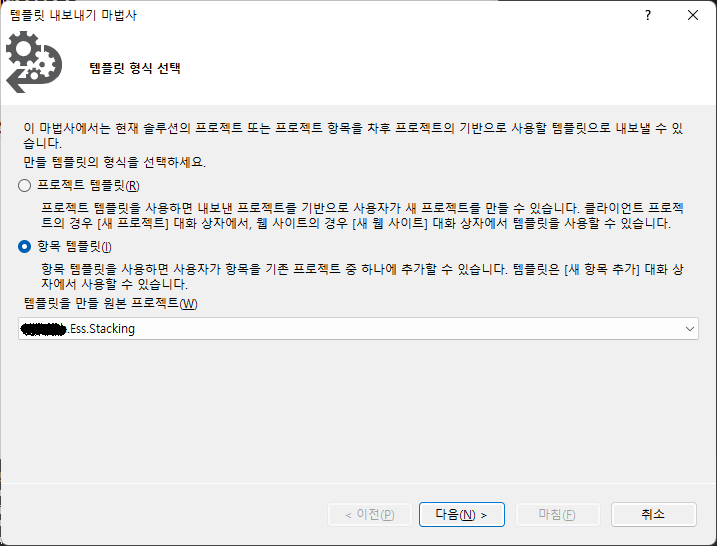
  • 프로젝트 - 템플릿 내보내기 : 현재 프로젝트 또는 클래스 등을 템플릿으로 내보내고 신규 프로젝트 또는 항목 생성시 재활용. 

프로젝트 템플릿


항목 템플릿


  • 그외 찾고 싶은 것이 있다면 검색(CTRL + Q)을 활용해 볼 것!!!

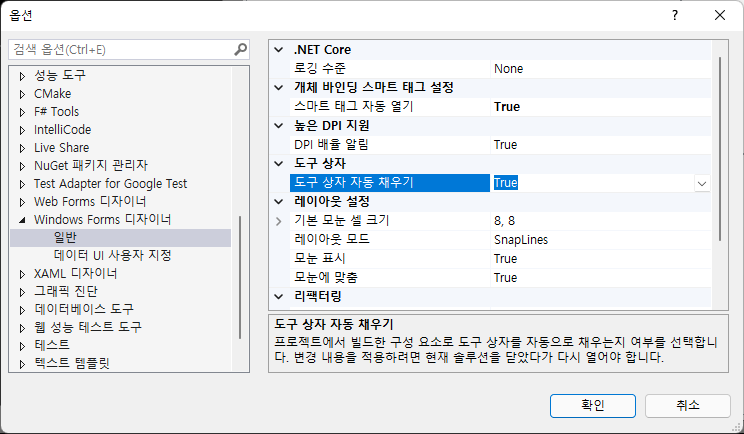
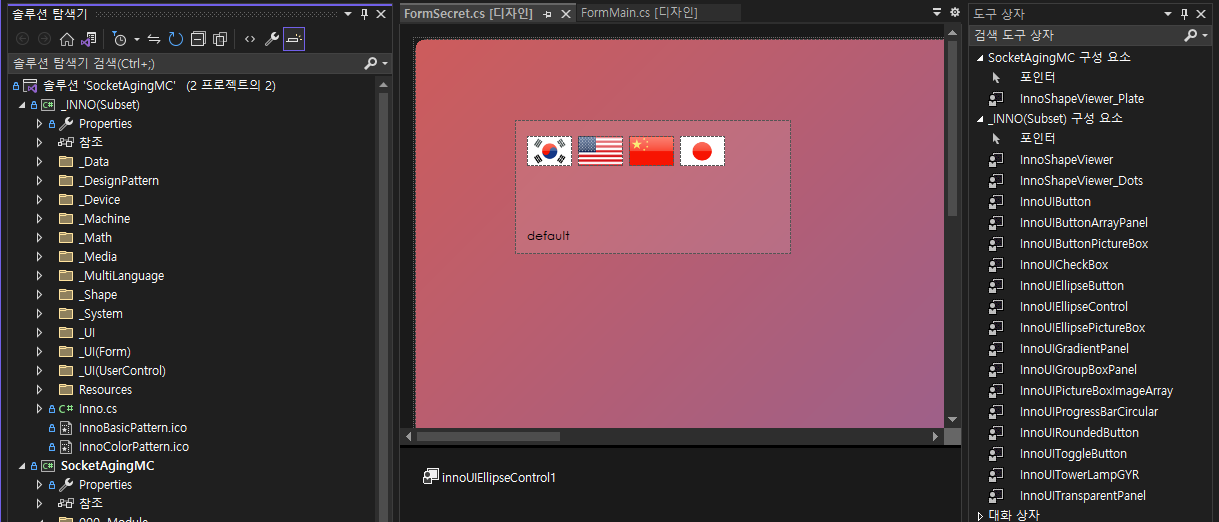
솔루션에 dll 프로젝트가 같이 있음에도 컴파일 후 도구상자에 나타나지 않을 때


도구 - 옵션 - Windows Forms 디자이너 - 일반

  • 도구 상자 자동 채우기 : True


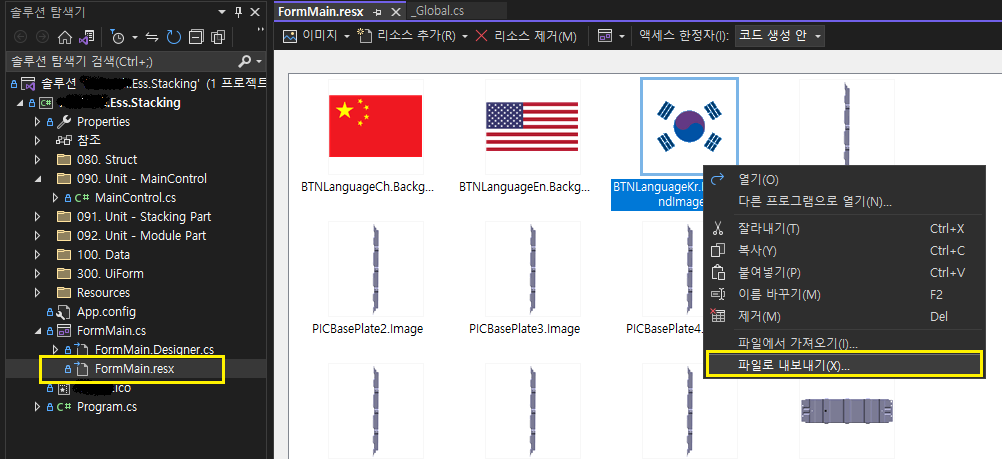
별거 없는데 막상 찾으려면 이상하게 해매게 되는 이미지 추출..


1) FormMain.cs 등 폼 파일을 확장 열기.


2) FormMain.resx 등 resx 파일 더블클릭


3) 원하는 이미지 마우스 우클릭 - "파일로 내보내기(X)"

속성이 ".resx에 포함됨"인 경우 상기와 같으며,

"컴파일시 링크됨"인 경우에는 프로젝트 리소스 폴더에 이미지 파일로 존재할 것임.


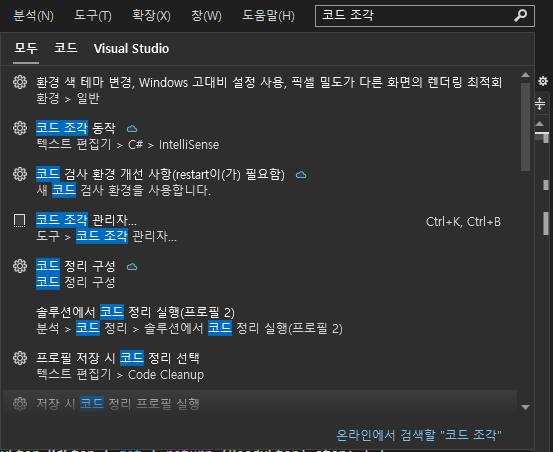
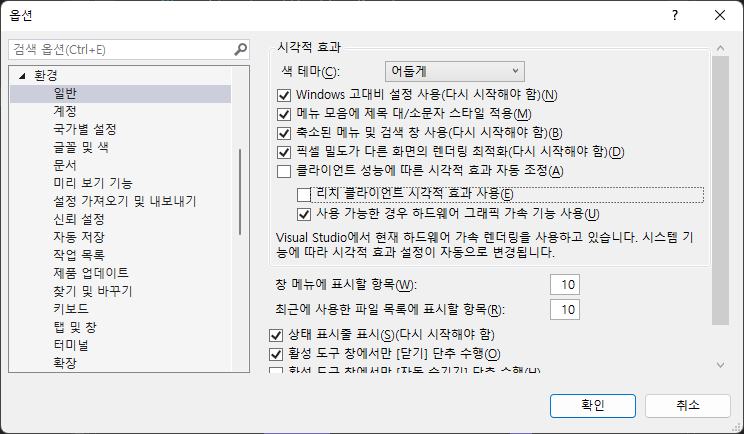
1) 도구 - 옵션 - 환경 - 일반

  • [  ] 클라이언트 성능에 따른 시각적 효과 자동 조정(A) 해제
    • [  ] 리치 클라이언트 시각적 효과 사용(E) 해제


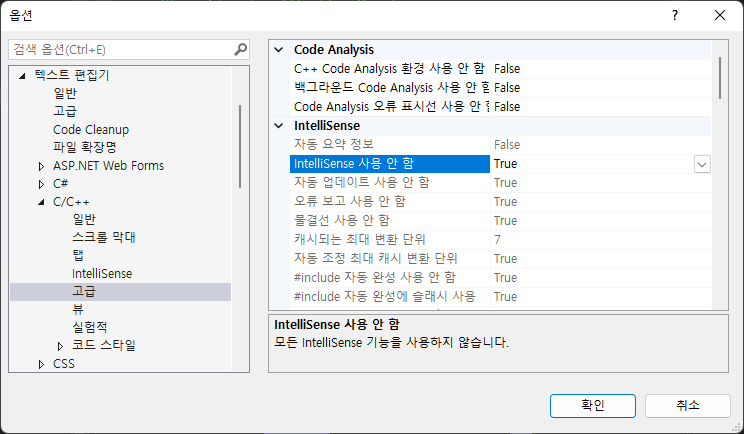
2) C/C++/MFC IntelliSense 사용 안함


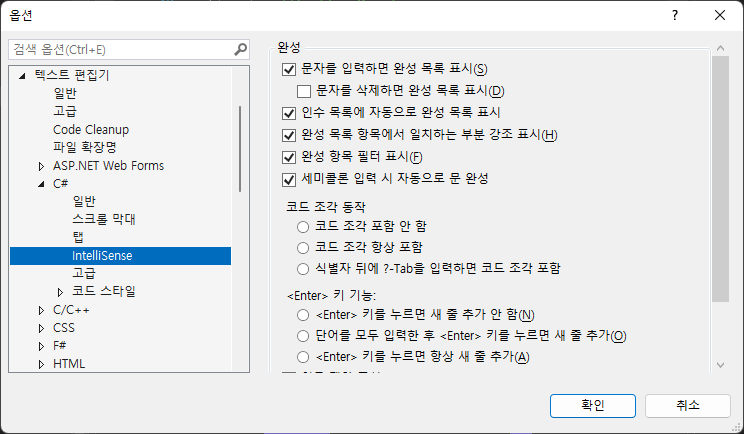
3) C# IntelliSense 설정

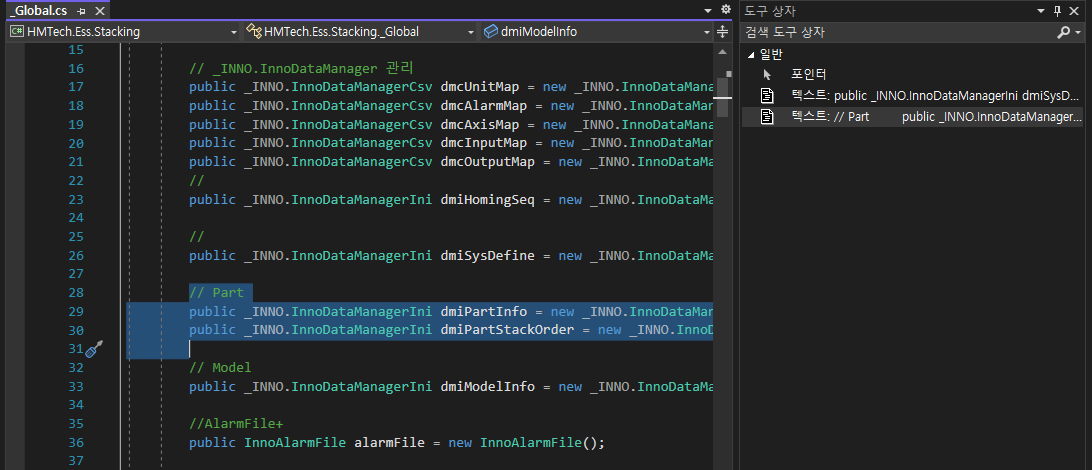
자주 사용하는 코드를 등록해서 반복 사용하기.


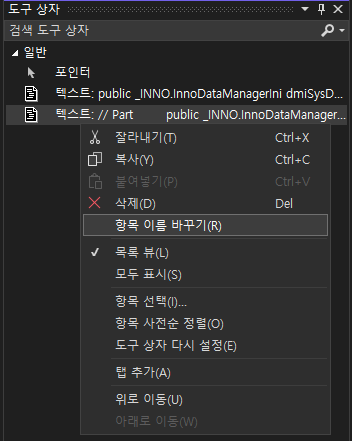
1) 등록할 코드를 마우스 드래그로 선택하고,

2) 도구 상자에 놓으면 추가 완료.


3) 항목이름 바꾸기로 이름 수정은 가능하나 내용 수정은 불가.


4) 등록된 항목을 드래그하여 코드에 넣거나

5) 항목을 더블클릭하면 커서 위치에 코드가 삽입됨.


+ Recent posts